Apple 登录与隐藏邮箱
先分清登录身份和收信地址,再选择对应的操作。
通过 Apple 登录:截图里的 privaterelay 邮箱
@privaterelay.appleid.com 是“通过 Apple 登录”时用于转发邮件的隐藏地址。这与下面的 iCloud+ 创建随机邮箱流程不同。
- 在 iPhone“设置 › 你的姓名 › 通过 Apple 登录”中找到 Claude,查看共享给它的邮箱。
- 需要收验证码或申诉回复时,确认邮件转发仍可用;先保存账号邮箱与收信入口。
- 停止 Apple 登录后再用同一 Apple 账户授权,通常仍登录原来的 App 账号,不要把删除关联当成生成新身份。
看脱敏截图:Claude 显示的 Apple 隐藏邮箱
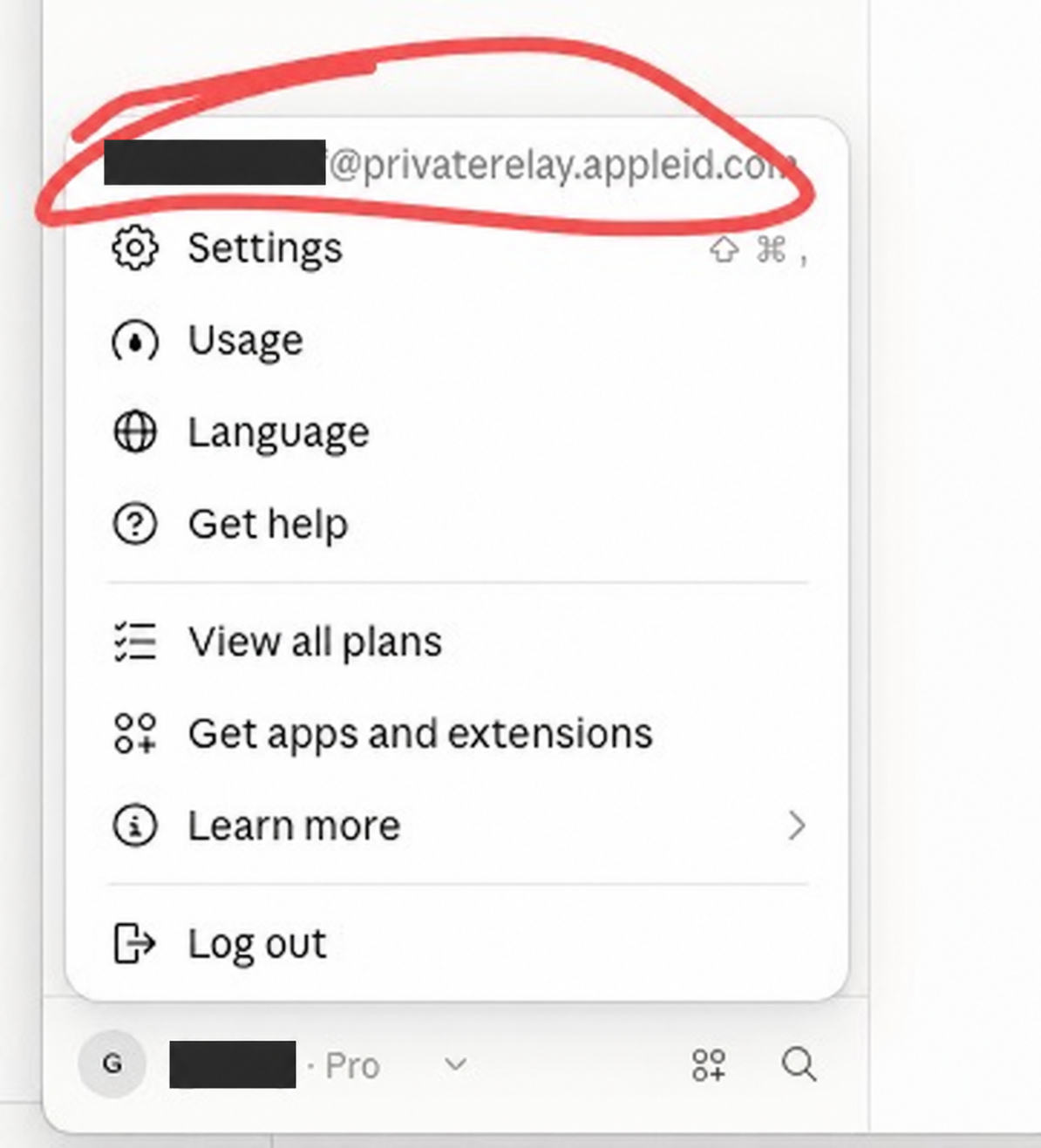
需要创建自己的 Apple 账户时
前往 account.apple.com,选择创建账户,按真实信息完成邮箱与手机号验证。创建 Apple 账户不会自动创建 Claude 账号,也不会转移旧余额或旧订阅。
Apple 账户用于哪些服务、App Store 用哪个账户购买,需要分别记录。设备自带 iCloud 功能;要安装使用的聊天应用是 Claude。Apple 创建账户步骤 ↗
下面 4 步适用于 iCloud+ 的“隐藏邮件地址”:需要 iCloud+ 和可收信的转发邮箱。它不会重置 Apple 登录关联。
原理:新邮箱的邮件去了哪里?
苹果生成一个随机邮件地址,邮件会转发到你指定的个人邮箱。你仍在原收件箱收信,无需再维护一个独立邮箱。
本教程使用 iCloud+ 创建的地址填写邮箱注册表单;“通过 Apple 登录”是另一种登录方式。Apple 官方说明 ↗
1找到隐藏邮件地址
在当前 Apple 账户的 iCloud 设置中操作。
- 打开 iPhone 的设置,点顶部自己的姓名。
- 进入 iCloud,找到隐藏邮件地址。
- 查看“转发给”,确认目标邮箱是自己能正常收信的地址。
设置›你的姓名›iCloud›隐藏邮件地址完成标准:已进入地址管理页,确认了转发目标。
找不到这个功能?
确认当前 Apple 账户有 iCloud+。不同系统版本的位置可能不同,可在设置中搜索“隐藏邮件地址”。也可使用 Apple 的网页创建说明。
2创建并复制新地址
生成一个新地址,并标记用途,方便以后找回。
- 点击创建新地址,按屏幕提示继续。
- 填写便于识别的标签,例如“Claude 个人账号”,保存。
- 打开刚创建的地址,长按地址并选择拷贝;记录标签和完整地址。
完成标准:新地址已保存,并已复制完整地址。
能不能只换标签?
标签只是备注,修改标签不会生成新邮箱。需要新地址时,使用“创建新地址”。查看官方创建与拷贝步骤 ↗
3用新地址完成邮箱注册
平台允许注册时,将新地址填入邮箱注册入口。
- 在登录或注册页面选择邮箱方式,粘贴刚生成的新地址。
- 按页面提示继续,到“转发给”的真实收件箱查收验证邮件。
- 完成邮件验证与页面要求的后续步骤。不要把“通过 Apple 登录”当成填写新邮箱的同一步骤。
完成标准:完成验证后,账号信息中显示预期的新地址。
收不到验证邮件?
检查地址是否粘贴完整、垃圾邮件文件夹、转发目标以及该隐藏地址是否处于激活状态。仍失败时,按页面提示联系支持;生成地址不等于注册已经成功。
4保存以后登录要用的信息
以后登录时,仍使用注册时的那个隐藏地址。
- 在自己的密码管理器或私人记录中保存:平台名称、完整隐藏地址、登录方式、转发邮箱。
- 保留仍用于登录的隐藏地址。取消激活后,它将不再转发邮件,可能影响验证码与账号找回。
- 使用新账号前核对当前登录邮箱;旧账号的订阅或聊天数据不会因为新建邮箱而自动转移。
完成标准:知道用哪个地址登录,也能找到它转发的邮件。
操作路径依据 Apple 官方说明。本页路径条为文字指引,实际按钮与界面以设备显示为准。